
Buchungen verwalten
Zum Verwalten von Buchungen (z. B. Meeting-Boxen) nutzen wir die Software Pretix. Im Zweifel hilft die offizielle Doku.
Anmeldung
- Link https://veranstaltung.stuve-bamberg.de/control/ öffnen
- mit Stuve-Account einloggen
Veranstaltung anlegen
Bestehende Veranstaltung klonen
- nach Möglichkeit existierende Veranstaltungen klonen
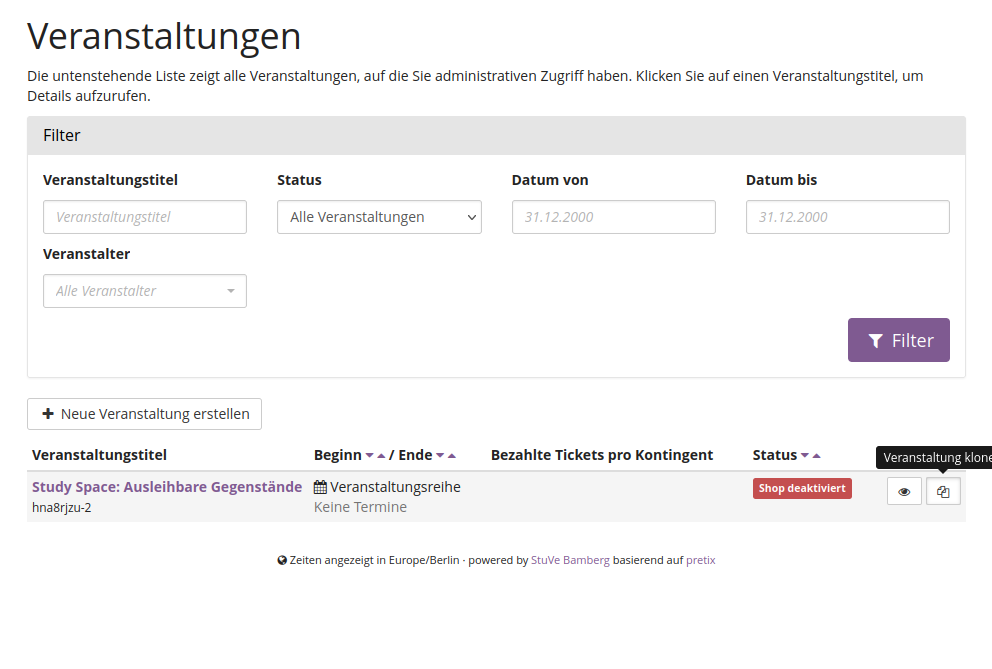
- dazu in der Seitenleiste "Veranstaltungen" auswählen
- über das Symbol klonen:
Neue Veranstaltung anlegen
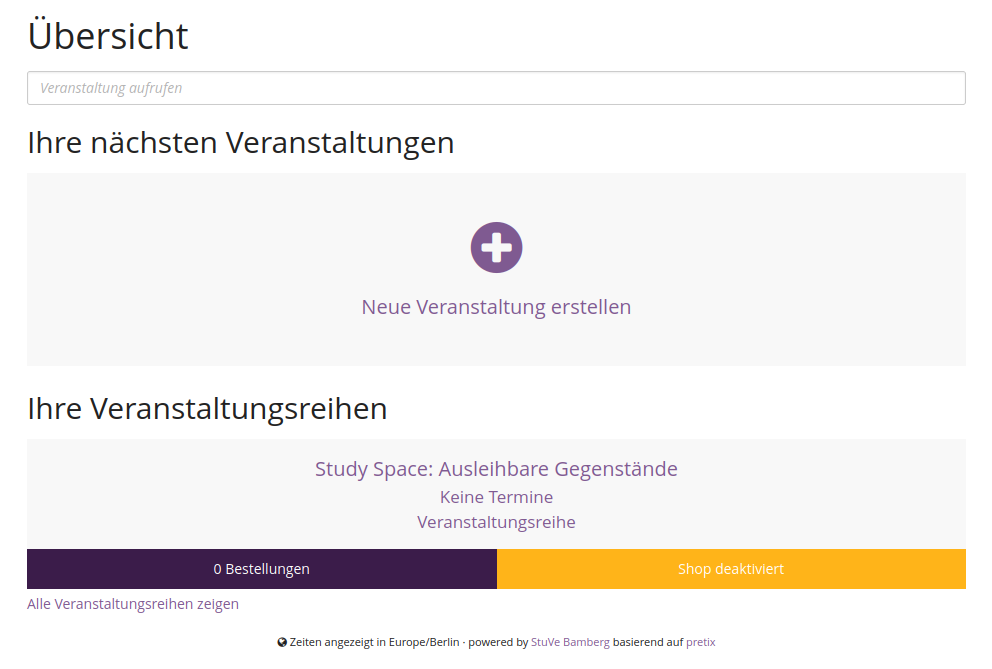
- andernfalls auf der Startseite "Neue Veranstaltung erstellen" auswählen:
- die Option "Veranstaltungsreihe oder Zeitslotsbuchung" dürfte meist die richtige sein
- die Formulare sollten auf Deutsch und Englisch angeboten werden
- alle notwendigen Daten eintragen
- Preise und Steuern können immer auf 0 gesetzt werden
- im dritten Schritt können optional Konfigurationen anderer Events übernommen werden
Veranstaltung konfigurieren
- es gibt zahlreiche Konfigurationsmöglichkeiten
- schaut im Zweifel bei einer schon existierenden Veranstaltung nach
- damit ihr per Email benachrichtigt werdet, tragt bei "Einstellungen" → "E-Mail" (linke Seitenleiste) → "BCC-Adresse" die Study-Space-Adresse ein
- in der linken Seitenleiste können unter "Produkte" die Objekte hinterlegt werden, die gebucht werden sollen
- handelt es sich um eine Reihenveranstaltung (z. B. regelmäßige Termine alle zwei Stunden), müssen Termine erstellt werden (siehe Abschnitt "Buchungen nach Zeitslot anlegen")
- nach dem Anlegen eines Produkts kann ein Kontingent festgelegt werden
- es gibt eine gute Vorschaufunktion für den Shop
Vergesst nicht, die Veranstaltung am Ende in den Produktivmodus zu versetzen.
Anwendungsbeispiel Meetingboxen
Zwei der vier Meeting-Boxen können unter wiai.de/bookabox gebucht werden. Sie sind mit einem QR-Code gekennzeichnet. Kurzlinks kann Florian hinterlegen. Die Buchung erfolgt frühestens zwei Wochen im Voraus. So geht ihr in Pretix vor:
- die Veranstaltung heißt „Study Space: Ausleihbare Gegenstände“
- dort gibt es momentan nur Meetingboxen zu buchen
- über die Termine wird festgelegt, dass man sich werktags Zwei-Stunden-Blöcke buchen kann
- dabei werden durch das Kontingent aber nur zwei Buchungen je Slot erlaubt, da zwei Boxen zur spontanen Verfügung stehen
Buchungen nach Zeitslot anlegen
- Buchungskontingente können beispielsweise im Monatsrhythmus angelegt werden
- gehe hierfür zum Shop, wähle "Termine" aus der Seitenleiste und klicke auf "Mehrere neue Termine erstellen"
- wähle die Wochentage für die Buchungen
- für die Wiederholung bietet sich an, zum Beispiel mit dem Semesterende zu rechnen
- unter "Uhrzeiten" könnt ihr "Viele Zeitfenster hinzufügen" (z. B. 8–18 Uhr mit 120 Minuten je Zeitfenster)
- unter "Kontingente" wählt ihr dann das Produkt aus, um das es geht
- für die Meetingbox kann zum Beispiel die maximale Anzahl 2 hinterlegt werden
Keine Kommentare vorhanden
Keine Kommentare vorhanden